Shopify Theme-Update: Anpassungen weg? So lösen Sie es sauber
Nach dem Shopify Theme-Update sind Anpassungen weg? Warum Theme-Kopien und App-Embeds die Ursache sind, plus Workflow in 6 Schritten gegen Datenverlust.
 Justin Kreutzmann10 min Lesezeit
Der Moment ist immer derselbe: Ein Klick auf „Veröffentlichen" nach dem Shopify Theme-Update, und plötzlich fehlt etwas. Der Ankündigungsbalken ist weg, das Cookie-Banner erscheint nicht mehr, der mühsam eingebaute Grundpreis-Block auf der Produktseite ist verschwunden. Wer das einmal live im Shop erlebt hat, aktualisiert sein Theme danach oft jahrelang gar nicht mehr. Er tauscht damit ein lösbares Prozessproblem gegen veralteten Code, Sicherheitslücken und fehlende Features.
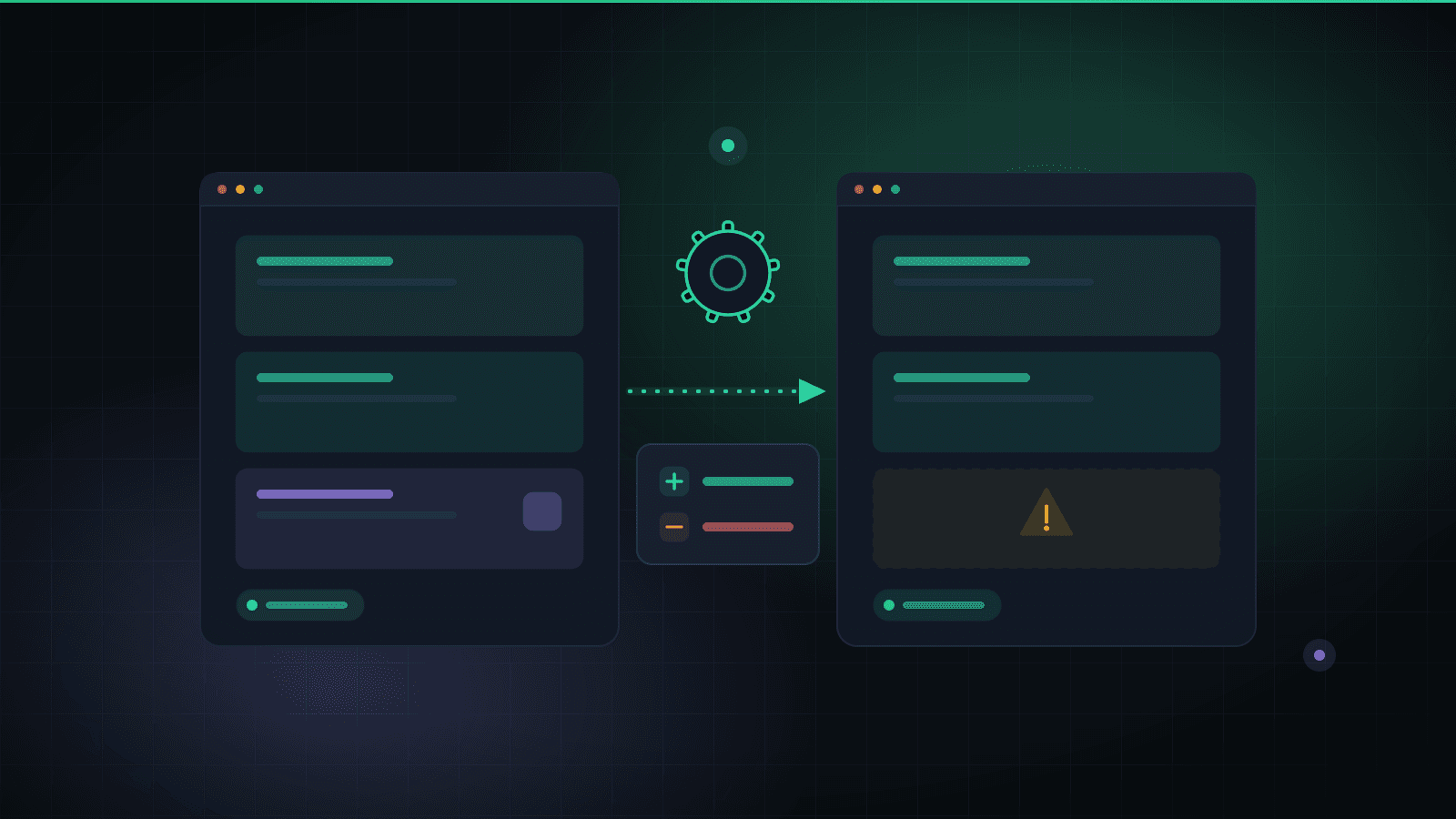
Dabei ist das Verhalten kein Bug, sondern Systemlogik: Ein Shopify Theme-Update ist technisch keine Aktualisierung Ihres Themes, sondern eine neue Theme-Kopie. Alles, was an die alte Kopie gebunden war (Theme-Settings, Code-Änderungen, aktivierte App-Embeds), ist im neuen Stand nur dann vorhanden, wenn es sauber mitgenommen wurde. In diesem Artikel erkläre ich den Mechanismus dahinter, zeige meine eigene Praxis-Regel aus einem Vorfall, der mir genau einmal passiert ist, und führe durch einen Update-Workflow, mit dem nichts mehr verloren geht.
Das Wichtigste in Kürze
- Ein Theme-Update erzeugt eine neue Theme-Kopie („Updated copy of …"): Ihre Anpassungen leben aber in der alten Kopie, nicht im Shop.
- Theme-Settings, Sections und App-Embed-Einstellungen übernimmt der offizielle Updater automatisch: Code-Änderungen nur, wenn sie nicht mit dem Update kollidieren.
- Der unterschätzte Fall: App-Embeds sind pro Theme aktiviert. Wer eine ältere Theme-Kopie veröffentlicht, verliert scheinbar alle Embeds. Sie sind nur in der Kopie nie aktiviert worden.
- Fast nichts ist wirklich gelöscht: Das alte Theme bleibt in der Theme-Bibliothek erhalten und dient als Referenz für den Vergleich.
- Update-fest sind Daten auf Shop-Ebene (Metafelder, Produkte, Navigation): update-kritisch ist alles im Theme-Code und in den Theme-Settings.
- Meine Praxis-Regel: Vor jedem Publish gegen das Live-Theme diffen, mit zwei CLI-Befehlen, die den Panik-Moment zuverlässig verhindern.
Warum ein Shopify Theme-Update Anpassungen überschreibt
Anpassungen werden in Shopify auf zwei grundsätzlich verschiedenen Ebenen gespeichert:
Shop-Ebene: Produkte, Collections, Navigation, Metafelder samt Definitionen, Seiten, Blog-Inhalte. Diese Daten gehören dem Shop und sind vom Theme unabhängig, sie überleben jeden Theme-Wechsel.
Theme-Ebene: Farben, Schriften und alle Einstellungen aus dem Customizer (gespeichert in der settings_data.json der jeweiligen Theme-Kopie), die Section-Anordnung pro Seite (JSON-Templates), jede Code-Änderung an Liquid-, CSS- oder JavaScript-Dateien und, oft übersehen, die Aktivierung von App-Embeds. All das existiert pro Theme-Kopie. Eine andere Kopie desselben Themes weiß davon nichts.
Der offizielle Updater: neue Kopie statt Aktualisierung
Wenn Shopify für ein Theme aus dem Theme Store ein Update anbietet, läuft laut Shopify-Doku zum Theme-Update Folgendes ab: Das Update wird als neue Entwurfs-Kopie mit dem Namenspräfix „Updated copy of" angelegt, das Live-Theme bleibt unangetastet. Customizer-Anpassungen nimmt der Updater automatisch mit: Theme-Settings, Section- und Block-Änderungen, neu angelegte Templates und auch die Einstellungen von App-Embeds und App-Erweiterungen.
Der kritische Teil sind Code-Änderungen. Die übernimmt der Updater nur, wenn sie nicht mit dem Update kollidieren. Im Konfliktfall meldet Shopify „code edits could not be included": Genau dann müssen die betroffenen Anpassungen von Hand in den neuen Stand übertragen werden. Wer diese Meldung überliest und die Update-Kopie direkt veröffentlicht, hat den klassischen Panik-Moment: Das selbst eingebaute Snippet ist im neuen Theme schlicht nicht vorhanden.
Der unterschätzte Fall: App-Embeds sind Theme-Zustand
Noch häufiger als der Update-Konflikt ist in meiner Praxis ein anderes Muster: Es wird gar nicht der offizielle Updater benutzt, sondern eine ältere Theme-Kopie veröffentlicht: ein Redesign-Entwurf, ein vor Monaten angelegtes Duplikat, ein frisch installiertes Theme. App-Embeds (Cookie-Banner, Tracking-Snippets, Chat-Widgets, GPSR- oder Bewertungs-Widgets) werden von Apps aber im Regelfall im Live-Theme aktiviert und konfiguriert. Die Aktivierung landet in der settings_data.json genau dieser einen Kopie.
Die Folge: Die Entwurfs-Kopie, die vor der App-Einrichtung entstanden ist, hat diese Embeds nie gesehen. Beim Publish wirkt es, als hätte der Wechsel die Apps „gelöscht". Tatsächlich waren sie in der neuen Kopie nie aktiviert. Die Apps selbst laufen weiter, nur ihre Storefront-Ausgabe fehlt.
Die gute Nachricht in beiden Fällen: Verloren ist fast nie etwas. Das bisherige Live-Theme bleibt nach dem Wechsel in der Theme-Bibliothek erhalten und lässt sich jederzeit wieder veröffentlichen oder als Referenz nutzen. Wie viele Themes die Bibliothek fasst, hängt laut Shopify-Doku vom Plan ab:
Meine Praxis-Regel: Vor jedem Publish gegen das Live-Theme diffen
Technisch ist der Diff mit der Shopify CLI unspektakulär: beide Theme-Stände in getrennte Ordner ziehen und mit Git vergleichen; ein Repository ist dafür nicht nötig.
# Theme-IDs anzeigen (Live-Theme ist mit [live] markiert)
shopify theme list --store=mein-shop.myshopify.com

# Beide Stände in getrennte Ordner ziehen
shopify theme pull --theme=LIVE_THEME_ID --path=theme-live
shopify theme pull --theme=DRAFT_THEME_ID --path=theme-draft

# Vergleich ohne Git-Repository
git diff --no-index theme-live theme-draft
Drei Stellen verdienen im Diff besondere Aufmerksamkeit: config/settings_data.json (Theme-Settings und App-Embed-Aktivierungen), die JSON-Templates unter templates/ (Section-Anordnung, App-Blocks pro Seite) und alle Dateien unter snippets/ und sections/, die nicht zum Original-Theme gehören: das sind Ihre Eigenbauten.
Der saubere Update-Workflow in sechs Schritten
So läuft ein Theme-Update bei mir in Kundenprojekten ab: Jeder Schritt existiert, weil sein Weglassen irgendwann Geld gekostet hätte.
Anpassungs-Inventar erstellen
Bevor irgendetwas aktualisiert wird: Welche Anpassungen hat das Live-Theme überhaupt? Eigene Snippets und Sections, geänderte Original-Dateien, aktivierte App-Embeds, App-Blocks in den Templates. Wer das Theme per CLI oder GitHub-Anbindung versioniert, hat dieses Inventar als Commit-Historie geschenkt.
Live-Theme sichern
Im Admin unter Onlineshop → Themes das Live-Theme duplizieren und zusätzlich per CLI oder als ZIP herunterladen. Das Duplikat in der Bibliothek ist die schnelle Rollback-Option, der lokale Download die Versicherung gegen alles andere.
Update als Entwurf ziehen und die Meldung lesen
Über die Update-Benachrichtigung im Theme-Bereich die neue Version als Entwurf hinzufügen und die Erfolgsmeldung tatsächlich lesen. Meldet Shopify, dass Code-Änderungen nicht übernommen werden konnten, müssen die betroffenen Anpassungen manuell aus dem alten Theme-Code in den neuen Stand kopiert werden.
Diff gegen das Live-Theme
Der Kern des Workflows (Befehle siehe oben): Entwurfs-Kopie gegen Live-Theme diffen. Jede Differenz ist entweder erwartet (das Update selbst) oder ein Fund: eine fehlende Eigenbau-Datei, ein verschwundener App-Embed-Eintrag, ein zurückgesetztes Setting. Erst wenn jede Abweichung erklärt ist, geht es weiter.
Entwurf im Preview testen
Die Entwurfs-Vorschau öffnen und die kritischen Seiten durchklicken, nicht nur die Startseite, sondern gezielt: Produktseite (Preise, Grundpreis-Anzeige, Pflichtangaben-Blöcke, Varianten), Collection mit Filtern, Warenkorb samt Upsells, Footer mit allen Rechtslinks, Cookie-Banner, Suche. Bei mehrsprachigen Shops mindestens eine zweite Sprachversion.
Veröffentlichen und sofort nachkontrollieren
Publish in eine traffic-arme Zeit legen, danach dieselbe Checkliste im echten Storefront durchgehen; zusätzlich im Customizer prüfen, ob alle App-Embeds aktiv sind, und einen Testkauf bis zur Checkout-Seite führen. Das alte Theme bleibt als Rollback-Option in der Bibliothek, bis der neue Stand einige Tage unauffällig gelaufen ist.
Welche Anpassungen update-fest sind und welche nicht
Die langfristig wichtigste Konsequenz aus alledem ist eine Architektur-Frage: Wo baue ich Anpassungen ein, damit das nächste Update kein Projekt wird? Die Faustregel: Alles, was auf Shop-Ebene lebt, ist update-fest; alles im Theme wandert bei jedem Update mit um.
| Anpassung | Gespeichert auf | Update-fest? |
|---|---|---|
| Metafelder + Definitionen | Shop-Ebene | Ja, nur der anzeigende Block muss im neuen Theme existieren |
| Produkte, Navigation, Seiten | Shop-Ebene | Ja |
| App mit eigenem Backend (z. B. ERP-Sync) | App-Infrastruktur | Ja |
| App-Blocks in JSON-Templates | Theme-Kopie | Übernimmt der offizielle Updater; bei manuellem Theme-Wechsel neu einfügen |
| App-Embeds (Aktivierung) | Theme-Kopie (settings_data.json) | Übernimmt der offizielle Updater; bei älteren Kopien typischer Verlustfall |
| Theme-Settings (Farben, Typo, Sections) | Theme-Kopie | Übernimmt der offizielle Updater |
| Code-Änderungen (Liquid, CSS, JS) | Theme-Kopie | Nur ohne Konflikt, sonst manuell übertragen |
Daraus folgt eine klare Präferenz-Reihenfolge für neue Anpassungen:
Bevorzugt: update-feste Bauweise
- Daten in Metafelder statt hart in Liquid: Anzeige über Theme-Blocks mit dynamischer Quelle
- Funktionen als App-Block oder App-Embed statt als einkopiertes Snippet
- Eigene Sections und Snippets als klar benannte Zusatz-Dateien statt Änderungen an Original-Dateien
Nur wenn nötig: Theme-Code anpassen
- Direkte Edits an Original-Dateien des Themes kollidieren am wahrscheinlichsten mit Updates
- Verstreute Kleinst-Änderungen ohne Dokumentation sind beim Update praktisch nicht nachvollziehbar
- CSS-Overrides gegen generierte Klassennamen brechen oft schon bei Minor-Updates
Je sauberer Anpassungen von den Original-Dateien getrennt sind, desto öfter kann der Updater Code-Änderungen konfliktfrei mitnehmen, desto kürzer wird der Diff. Wie Theme-Blocks, Sections und Metafelder seit Online Store 2.0 zusammenspielen, habe ich im Sections-Everywhere-Guide im Detail beschrieben.
Der Compliance-Blick: Wenn mit dem Update Pflichtangaben verschwinden
Ein Theme-Update ist nicht nur ein Design-Risiko, sondern auch ein Compliance-Risiko, aus einem einfachen technischen Grund: Viele Pflichtangaben-Anzeigen sind genau die Art von Anpassung, die in der Theme-Kopie lebt. Der per Snippet eingebaute GPSR-Block auf der Produktseite, eine nachgerüstete Grundpreis-Anzeige, das Energielabel-Widget als App-Embed, das Cookie-Banner: Verschwindet so ein Element beim Publish, zeigt der Shop ab diesem Moment weniger an, als er soll, und niemand bekommt eine Fehlermeldung.
Dass fehlende Angaben im Storefront kein theoretisches Thema sind, zeigt die Entwicklung der Abmahnzahlen: Laut Händlerbund-Abmahnstudie 2025 stieg die Zahl der Abmahnungen gegenüber 2023 um rund 50 Prozent (Sekundärquelle: ihp-media). Welche Prüfpunkte auf der technischen Seite dazugehören, habe ich in der technischen Abmahn-Checkliste zusammengestellt.
Genau deshalb endet mein Update-Workflow nicht mit dem Publish, sondern mit der Nachkontrolle. Genau deshalb existiert das Technik-Monitoring als Dauerleistung: Theme- und App-Updates passieren laufend, die Kontrolle danach sollte es auch.
Fazit: Nicht das Update ist das Risiko, der unkontrollierte Publish ist es
Dass nach einem Shopify Theme-Update Anpassungen verschwinden, ist die logische Folge der Speicherung pro Theme-Kopie und damit kontrollierbar: Inventar, Backup, Update als Entwurf, Diff gegen das Live-Theme, Preview-Test, Publish mit Nachkontrolle. Wer neue Anpassungen von vornherein update-fest baut (Metafelder statt hartkodierter Daten, eigene Dateien statt geänderter Original-Dateien), macht aus dem nächsten Update einen Routinevorgang statt eines Wochenend-Einsatzes.
Wenn Sie das nicht selbst stemmen wollen: Im Rahmen des Technik-Monitorings (ab 250 €/Monat) übernehme ich den monatlichen Check, inklusive gezielter Kontrolle nach Theme- und App-Updates. Und wenn Sie den Verdacht haben, dass bei einem früheren Update bereits etwas verloren gegangen ist: Das technische Compliance-Audit für 490 € stellt den Ist-Zustand Seite für Seite fest, die Behebung übernehme ich auf Wunsch im Fix-Sprint (ab 1.500 €).
Häufige Fragen
Warum sind nach dem Shopify Theme-Update meine Anpassungen weg?
Weil ein Update eine neue Theme-Kopie erzeugt und Anpassungen an der alten Kopie hängen. Customizer-Einstellungen, Sections und App-Embed-Einstellungen übernimmt der offizielle Updater automatisch; Code-Änderungen nur, wenn sie nicht mit dem Update kollidieren. Im Konfliktfall meldet Shopify das beim Anlegen der Update-Kopie, und die betroffenen Änderungen müssen manuell übertragen werden.
Sind die Anpassungen nach einem Theme-Update endgültig gelöscht?
In aller Regel nein. Das bisherige Live-Theme bleibt nach dem Wechsel in der Theme-Bibliothek erhalten, samt aller Settings, Code-Änderungen und App-Embed-Aktivierungen. Sie können es wieder veröffentlichen oder als Referenz nutzen, um fehlende Teile in den neuen Stand zu übertragen.
Warum sind meine App-Embeds nach dem Theme-Wechsel deaktiviert?
App-Embeds werden pro Theme aktiviert und in der settings_data.json der jeweiligen Kopie gespeichert. Eine Entwurfs-Kopie, die vor der App-Einrichtung entstanden ist, kennt diese Aktivierungen nicht: Nach dem Publish fehlen die Embeds im Storefront, obwohl die Apps weiter installiert sind. Lösung: im Customizer unter App-Embeds neu aktivieren und künftig vor jedem Publish gegen das Live-Theme diffen.
Wie aktualisiere ich ein Shopify-Theme, ohne Anpassungen zu verlieren?
Mit einem festen Ablauf: Anpassungs-Inventar erstellen, Live-Theme duplizieren und herunterladen, das Update als Entwurf hinzufügen, die Shopify-Meldung zu Code-Änderungen prüfen, Entwurf und Live-Theme per Shopify CLI diffen, kritische Seiten im Preview testen. Erst dann veröffentlichen und sofort nachkontrollieren.
Welche Anpassungen überleben ein Shopify Theme-Update immer?
Alles auf Shop-Ebene: Produkte, Navigation, Seiten und vor allem Metafelder samt Definitionen. Auch Apps mit eigenem Backend laufen unabhängig vom Theme weiter. Update-kritisch ist, was in der Theme-Kopie lebt: Theme-Settings, App-Embed-Aktivierungen, JSON-Templates und jede Code-Änderung an Theme-Dateien.
Wie oft sollte ich mein Shopify-Theme aktualisieren?
Es gibt keinen Pflicht-Rhythmus, aber lange Update-Pausen machen jedes spätere Update teurer, weil sich Konflikte stapeln. Praktikabel: Updates zeitnah als Entwurf ziehen und kontrolliert veröffentlichen, oder die Kontrolle nach Updates in ein laufendes Technik-Monitoring auslagern.
Weiterführende Artikel
- Shopify 2.0 und Sections Everywhere: Die Architektur-Grundlage, wie Theme-Blocks, JSON-Templates und Metafelder zusammenspielen und warum genau das Anpassungen update-fest macht.
- Abmahnung im Onlineshop: die technische Checkliste: Die Prüfpunkte für die Nachkontrolle nach jedem Update, was auf Produktseite, Footer und im Checkout sichtbar sein muss.
- GPSR im Shopify-Shop: Pflichtangaben richtig anzeigen: Ein typisches Beispiel für Anzeigen, die still verschwinden können, und wie sie per Metafeld update-fest werden.
- BFSG für Shopify-Shops: Wer betroffen ist und was am Theme zu tun ist: Kontraste und Fokusringe gehören zu den Anpassungen, die ein Theme-Update am zuverlässigsten wieder überschreibt.

Geschrieben von
Justin Kreutzmann
Shopify-Entwickler für Custom Apps, ERP-Integrationen und Prozessautomatisierung. Ich helfe Marken, technische Grenzen zu überwinden: mit Lösungen, die im Alltag von Händlern wirklich funktionieren.
Projekt anfragen